Guía práctica de la pantalla, sus iconos y cada grupo de propiedades. Las medidas se expresan en milímetros. La vista previa interna ayuda a maquetar el diseño completo; la ejecución externa muestra el resultado real.
El diseño funciona como una mesa de trabajo: configura el papel, coloca objetos, define sus propiedades, comprueba la composición completa en la vista previa interna y valida el resultado final mediante la ejecución externa.
1Crear
Usa Nueva plantilla para informes o Nueva plantilla de etiquetas para hojas con varias etiquetas.
2Configurar papel
Abre la pestaña Documento y revisa formato, orientación, ancho y modo de altura.
3Dibujar
Elige una herramienta. Para texto basta un clic; para los demás objetos, arrastra desde una esquina hasta la opuesta.
4Editar
Selecciona el objeto y modifica el panel Propiedades. Los cambios se reflejan en el lienzo.
5Probar
Usa la pestaña Vista previa para revisar toda la maquetación. Después abre Imprimir vista previa para ejecutar condiciones, registros y paginación como salida real.
6Guardar
Guarda con el nombre de trabajo. Guardar como crea otra plantilla; Exportar descarga una copia.
Regla prácticaDiseña con medidas reales, valida primero con pocos datos y termina probando un caso con varias páginas o muchas líneas.
Muestra únicamente los campos del objeto seleccionado. La cabecera con su tipo y nombre permanece fija al desplazarse, y las propiedades se organizan en grupos plegables.
Pestaña Documento
Configura el papel, la orientación y la altura. En plantillas de etiquetas añade en la misma pestaña el formato y la distribución de etiquetas.
Pestaña Objetos
Organiza capas, permite activar u ocultar capas y localiza todos los objetos de la plantilla.
Herramientas verticales
Activa el tipo de objeto que se va a insertar en el papel.
Reglas
Indican coordenadas reales en milímetros. El origen está en la esquina superior izquierda del papel.
Papel o lienzo
Área imprimible de diseño. Los objetos fuera del papel no forman parte del resultado normal.
Barra de estado
Unifica en un solo pie el documento, las coordenadas del ratón, el nombre del objeto y la geometría de la selección. Cada dato aparece separado y precedido por una etiqueta en negrita.
Diseño frente a ejecuciónDentro del diseñador, tanto en Diseño como en su pestaña Vista previa, no se ejecutan las condiciones de aparición: se muestra la composición completa para poder maquetarla. Las condiciones se aplican únicamente en la ejecución real fuera del diseñador.
Al dejar el puntero sobre cualquier icono aparece su nombre. Los separadores verticales dividen la barra en los siguientes grupos funcionales, de izquierda a derecha:
1. Archivo
Icono
Acción
Significado
+
Nueva plantilla
Crea un informe normal y descarta el diseño actual después de la confirmación correspondiente.
▦
Nueva plantilla de etiquetas
Crea una hoja de etiquetas: el objeto se diseña una vez y el motor lo repite en cada posición.
▱
Abrir
Muestra las plantillas disponibles para cargar una.
▣
Guardar
Actualiza la plantilla actual.
▣+
Guardar como
Guarda una copia con otro nombre sin sustituir la original.
⇩
Exportar copia
Descarga al equipo el contenido de la plantilla.
2. Variables y configuración
Este grupo está aislado mediante un separador a cada lado para distinguir la configuración de la plantilla de las operaciones de archivo y salida.
∑
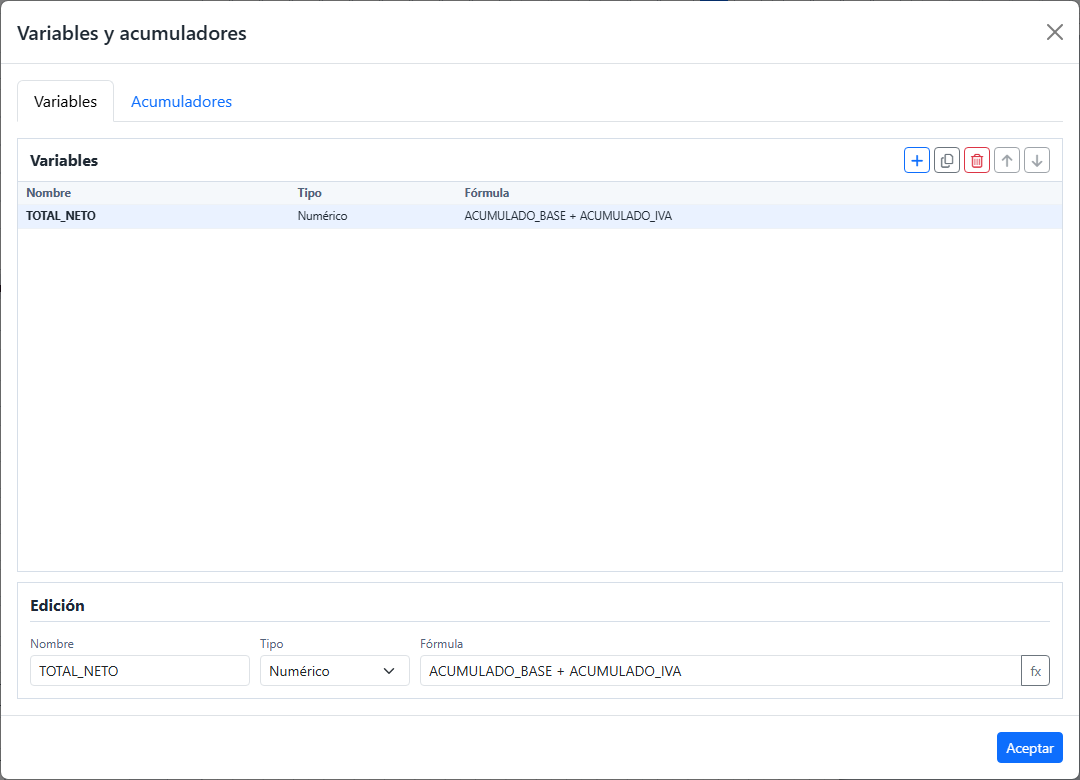
Variables y acumuladores
Administra cálculos reutilizables y sumas de ejecución.
{ }
Configuración privada
Edita la sección avanzada reservada de la plantilla. Úsala solo cuando conozcas el contrato esperado.
3. Salida y diagnóstico
▤
Imprimir vista previa
Sale de la previsualización de maquetación, ejecuta la plantilla con sus condiciones y abre el resultado real preparado para impresión.
IR
Generar IR
Genera el documento intermedio para comprobar qué objetos, medidas y páginas recibe el renderizador.
4. Historial
↶
Deshacer
Revierte el último cambio registrado.
↷
Rehacer
Recupera el último cambio deshecho.
5. Zoom y visualización
−
Zoom −
Aleja la vista sin alterar las medidas del documento.
+
Zoom +
Acerca la vista sin alterar las medidas.
1:1
Ajustar / 1:1
Alterna entre encajar la página y la escala real del diseñador.
#
Cuadrícula
Muestra u oculta la rejilla de apoyo. No se imprime.
</>
JSON
Muestra u oculta la representación guardable del documento para diagnóstico. Arrastra su borde superior para cambiar la altura; el contenido dispone de desplazamiento vertical y horizontal.
6. Orden de capas
⇈
Traer al frente
Coloca la selección delante de todos los objetos de su capa.
⇊
Enviar al fondo
Coloca la selección detrás de los demás objetos de su capa.
↑1
Subir una capa visual
Avanza una posición en el orden de dibujo.
↓1
Bajar una capa visual
Retrocede una posición en el orden de dibujo.
7. Alineación, distribución y tamaño
|←
Alinear izquierda
Iguala el borde izquierdo de los objetos seleccionados.
→|
Alinear derecha
Iguala el borde derecho.
T
Alinear arriba
Iguala el borde superior.
⊥
Alinear abajo
Iguala el borde inferior.
↔
Centrar horizontal
Iguala el centro horizontal de la selección.
↕
Centrar vertical
Iguala el centro vertical.
···
Distribuir horizontal
Necesita tres o más objetos seleccionados para activarse. Mantiene fijos los objetos de los extremos y reparte uniformemente los demás entre ambos.
⋮
Distribuir vertical
Necesita tres o más objetos seleccionados para activarse. Mantiene fijos los objetos superior e inferior y reparte uniformemente los demás entre ambos.
=W
Igualar ancho
Aplica a la selección el ancho del objeto de referencia.
=H
Igualar alto
Aplica a la selección el alto del objeto de referencia.
8. Ayuda y ventana
▤
Manual del diseñador
Abre esta guía en otra pestaña. No modifica el diseño.
?
Atajos de teclado
Abre la ayuda rápida de teclas que ya incorpora el diseñador.
⛶
Pantalla completa
Amplía el área de trabajo; vuelve a pulsarlo para salir.
⇥
Salir del diseñador
Disponible cuando Xailer abre el diseñador en modo quiosco. Si existen cambios pendientes, permite elegir Guardar y salir, Salir sin guardar o Cancelar. Edge sólo comienza a cerrarse después de resolver esta elección.
Las alineaciones necesitan selección múltipleSelecciona objetos concretos manteniendo Ctrl o Mayús mientras haces clic. También puedes hacerlo sin teclado: pulsa en una zona vacía del papel y arrastra el ratón para dibujar un marco que seleccione todos los objetos que alcance.
Distribución de objetosDistribuir horizontal o verticalmente requiere como mínimo tres objetos seleccionados.
Inserta texto literal, campos o fórmulas. Un clic crea el objeto; doble clic permite editar rápidamente su contenido.
/Línea
Dibuja líneas horizontales, verticales o diagonales. Arrastra para marcar longitud y dirección.
□Rectángulo
Crea cajas, fondos, marcos y zonas visuales con relleno, borde, redondeo y sombra.
○Elipse
Crea círculos u óvalos con las mismas propiedades visuales generales.
▧Imagen
Inserta logotipos o imágenes desde una ruta, una fórmula o datos.
|||Código
Inserta EAN-13, EAN-8, EAN-128/GS1-128, Code 128, Data Matrix o QR.
▦Tabla
Define cabeceras, detalle repetitivo, pies y grupos. Se configura con doble clic.
Texto enriquecido
Crea contenido con varias fuentes, tamaños, estilos y colores dentro del mismo objeto. Utiliza una única propiedad Contenido, igual que Texto, y puede combinar HTML fijo con campos o fórmulas. Consultar su funcionamiento completo.
La herramienta activa queda resaltada. Pulsa Esc para cancelar una inserción.
Para un ticket no hace falta diseñar una página artificialmente larga. Configura:
Papel: Personalizado.
Ancho: el ancho útil de la impresora, por ejemplo 76 u 80 mm según el dispositivo.
Modo de altura: Según contenido (continuo).
Alto del lienzo: solo el espacio cómodo para colocar cabecera, tabla y pie durante el diseño.
Margen inferior: separación que debe quedar antes del corte.
La altura final se calcula hasta el último objeto que realmente se imprime, más el margen inferior. Si una tabla crece, empuja sus pies y el documento aumenta.
No uses el alto del lienzo para crear metros de papelSu función es dar espacio de edición. En modo continuo, la longitud de salida debe depender del contenido, no de una tabla alargada manualmente.
Qué probar antes de imprimir
Ticket sin líneas o con una sola línea.
Ticket con suficientes líneas para comprobar el crecimiento.
Condiciones que oculten una capa, un pie o un bloque.
Margen final y posición del corte.
Vista previa y una impresión real en la impresora objetivo.
Una plantilla de etiquetas separa el papel físico de la etiqueta que se diseña. En el lienzo se edita una etiqueta; en la vista previa se repite sobre la hoja. Tanto el papel como la distribución se configuran en la pestaña Documento.
Configuración del papel y de su distribución de etiquetas.
Campo
Significado
Dónde actúa
Formato comercial
Aplica una distribución conocida. Configuración manual permite ajustar todos los valores.
Diseño y runtime
Ancho / Alto etiqueta
Tamaño de cada etiqueta individual; también determina el lienzo editable.
Diseño y runtime
Columnas / Filas
Cantidad de posiciones que caben en la hoja.
Diseño y runtime
Margen izquierdo / superior
Distancia desde el borde del papel hasta la primera etiqueta.
Diseño y runtime
Separación horizontal / vertical
Hueco físico entre etiquetas.
Diseño y runtime
Desplazamiento horizontal / vertical
Corrección fina aplicada al imprimir para calibrar una impresora concreta. La miniatura permite comprobarla sin alterar la geometría comercial.
Runtime e impresión; reflejado en diseño
Orden de impresión
Por filas avanza de izquierda a derecha; por columnas avanza de arriba abajo.
Diseño y runtime
Miniatura Hoja
Comprueba visualmente si la distribución cabe en el papel. Los avisos indican desbordamientos.
Solo diseño
Empezar en una etiqueta usada
Al imprimir una hoja de varias etiquetas, selecciona la primera posición libre en la cuadrícula blanca. Las posiciones anteriores se conservan vacías; no tienes que crear objetos en blanco.
Calibración recomendadaImprime primero en una hoja normal, superpónla a la hoja adhesiva y corrige solo los desplazamientos X/Y.
Haz clic en un objeto. Sus tiradores permiten cambiar tamaño y la pestaña Propiedades muestra únicamente sus campos.
Selección múltiple
Mantén Ctrl y haz clic, o arrastra un marco sobre varios objetos. Después puedes alinear, distribuir o mover el grupo.
Movimiento exacto
Arrastra para mover libremente o escribe Izquierda y Superior. Las flechas permiten ajustes controlados.
Menú contextual
El botón derecho ofrece Copiar, Pegar, Eliminar, Traer al frente y Enviar al fondo.
Orden de dibujo frente a capa
El orden de dibujo decide qué objeto tapa a otro. El campo Capa decide a qué capa lógica pertenece. Son conceptos diferentes: subir un objeto no cambia su capa.
Objeto bloqueadoUn objeto con Bloqueado activo permanece seleccionable y editable desde Propiedades, pero no se puede mover ni redimensionar en el lienzo. Selecciónalo de nuevo para consultar sus propiedades o desbloquearlo.
Estos campos permiten consultar y modificar el aspecto y el comportamiento del objeto seleccionado. Si seleccionas varios objetos, se muestran únicamente las propiedades que comparten y los cambios se aplican a toda la selección.
Organización del panel
Elemento
Funcionamiento
Cabecera fija
Muestra el tipo y el nombre del objeto seleccionado. Permanece visible mientras se desplazan sus propiedades.
Cabecera de un grupo
Haz clic en ella para desplegar o cerrar solo ese grupo. Cada grupo funciona de forma independiente, por lo que puede quedar uno, varios o ninguno abierto.
Datos básicos
Es el primer grupo de cualquier objeto individual y se abre inicialmente porque contiene sus propiedades principales. En una selección múltiple se denomina Propiedades comunes. Los demás grupos empiezan cerrados.
Icono «Desplegar todos»
El pequeño icono con dos flechas hacia abajo, situado en la cabecera fija, abre todos los grupos a la vez.
Icono «Cerrar todos»
El pequeño icono con dos flechas hacia arriba cierra todos los grupos a la vez.
Campo
Significado
Dónde actúa
Nombre
Identificador legible dentro del diseñador y la lista de objetos. Usa nombres únicos y descriptivos.
Solo diseño
Tipo de objeto
Clase interna informativa que determina cómo se compone y renderiza el objeto.
Diseño y runtime
Capa
Organiza el objeto en diseño. En ejecución también se comprueba la condición de esa capa.
Diseño y runtime
Condición de aparición
Fórmula booleana. Si devuelve falso, el objeto no se imprime. El diseñador y su preview interno no la evalúan, por lo que el objeto permanece disponible para maquetarlo.
Runtime y vista previa real
Visible
Interruptor general del objeto. Activado lo muestra en el lienzo y permite imprimirlo; desactivado lo oculta en el diseñador y evita que se imprima.
Diseño y runtime
Bloqueado
Impide mover o redimensionar el objeto en el lienzo. Sigue siendo seleccionable y sus propiedades se pueden consultar, modificar o desbloquear. No cambia la salida impresa.
Solo diseño
Izquierda / Superior
Coordenadas de la esquina superior izquierda respecto al papel.
Diseño y runtime
Derecha / Inferior
Coordenadas calculadas del borde opuesto. Resultan útiles para alinear con una medida concreta.
Diseño y runtime
Ancho / Alto
Tamaño del marco del objeto.
Diseño y runtime
Color de fondo
Color base del relleno.
Diseño y runtime
Tipo de relleno
Sólido utiliza únicamente Color de fondo. Los degradados horizontal y vertical mezclan Color de fondo con Color final. Los degradados reflejados utilizan además Color intermedio en el centro.
Diseño y runtime
Color final / intermedio
Solo intervienen cuando el Tipo de relleno es un degradado. En modo Sólido, sus colores y sus fórmulas Fx se conservan, pero no cambian el aspecto del objeto.
Diseño y runtime
Opacidad del relleno
Transparencia únicamente del relleno, tanto sólido como degradado: 0 es totalmente transparente y 1 totalmente opaco. No modifica el texto ni el borde.
Diseño y runtime
Rotación
Ángulo del objeto en grados.
Diseño y runtime
Opacidad
Transparencia del objeto completo: relleno, contenido, borde y sombra.
Diseño y runtime
Márgenes internos
Separación superior, derecha, inferior e izquierda entre el borde y el contenido. El control central enlaza o separa los cuatro valores.
Diseño y runtime
Borde: color y grosor
Apariencia del contorno. Un grosor cero elimina el trazo efectivo.
Diseño y runtime
Borde: visibilidad
Activa cada lado de forma independiente.
Diseño y runtime
Redondeo
Radio visual de las esquinas.
Diseño y runtime
Sombra: grosor
Tamaño del desplazamiento de la sombra.
Diseño y runtime
Sombra: transparencia
Grado de transparencia de la sombra.
Diseño y runtime
Sombra: color
Color de la sombra.
Diseño y runtime
Ayuda contextual de cada propiedadPasa el puntero sobre el nombre o el control de cualquier propiedad para ver su explicación. Todos los tooltips indican expresamente si la propiedad afecta al modo Diseño, al runtime o impresión, o a ambos.
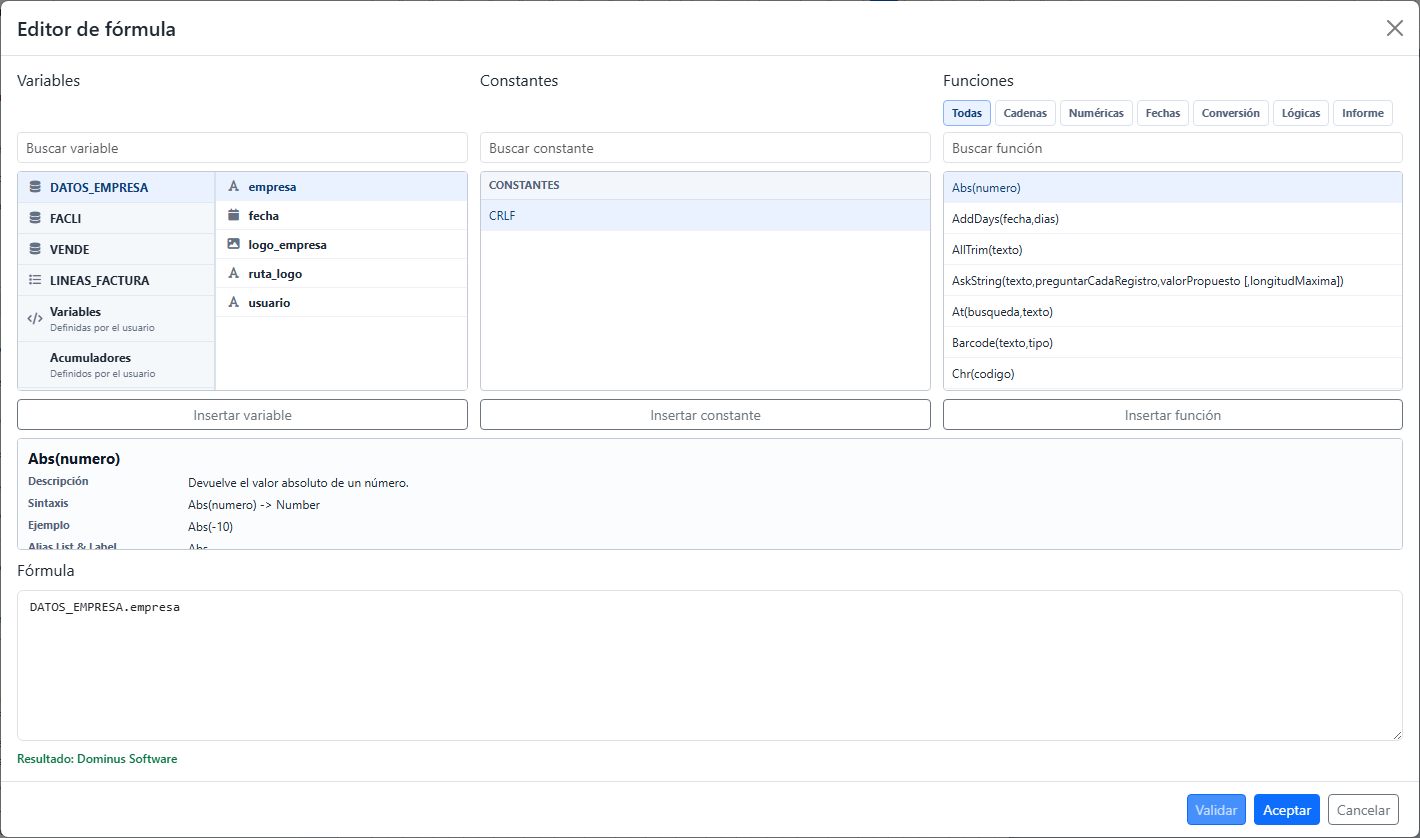
Botón fxCuando aparece junto a un campo, abre el editor de fórmulas. Un fx resaltado indica que existe una fórmula dinámica asociada.
Datos básicos es el primer grupo de cualquier objeto individual y aparece desplegado. Las cabeceras con flecha controlan cada grupo y los dos pequeños iconos superiores permiten abrirlos o cerrarlos todos.
Contenido
Texto literal entre comillas o expresión. Usa fx para insertar campos y funciones sin escribirlos de memoria.
Fuente / Tamaño
Familia tipográfica y tamaño en puntos.
Negrita, Cursiva, Subrayado, Tachado
Estilos tipográficos independientes.
Partir si no cabe
Permite continuar el texto en otra línea dentro del ancho del objeto.
Continuar entre páginas
Permite que un contenido largo pase a una página posterior.
Interlineado adicional
Espacio añadido entre líneas. Cero usa el interlineado natural de la fuente.
Espacio entre párrafos
Separación adicional después de cada párrafo.
Conservar párrafos vacíos
Mantiene saltos vacíos intencionados.
Justificación forzada
Distribuye el texto para ocupar el ancho disponible, incluida la última línea cuando corresponda.
Recortar espacios exteriores
Elimina espacios al principio y al final del resultado.
Color / Opacidad texto
Apariencia del contenido sin modificar el fondo ni el borde.
Alineación
Izquierda, centro, derecha o decimal. Decimal alinea cantidades por el separador.
Posición decimal
Punto dentro del ancho donde debe quedar el separador decimal.
Alineación vertical
Coloca el contenido arriba, centrado o abajo dentro del marco.
Para títulos de una sola líneaDesactiva Partir si no cabe, deja interlineado y espacio de párrafo a cero y da al objeto el ancho suficiente.
Permite mezclar fuentes, tamaños, colores, fondos y estilos dentro de un mismo objeto. El diseñador guarda una única expresión en Contenido; no existen modos separados para contenido fijo y fórmula.
El botón {fx} inserta un campo o una fórmula en la posición del cursor sin perder el formato visual aplicado alrededor.
Crear y editar
Activa la herramienta Texto enriquecido, identificada por el icono de una hoja con líneas y la esquina doblada, y haz clic o arrastra sobre el papel.
Haz doble clic en el objeto o pulsa Editar… junto a la propiedad Contenido.
Edita el contenido y pulsa Aceptar. El diseñador convierte automáticamente el HTML en una cadena literal válida para el evaluador.
Cancelar cierra la ventana sin modificar el objeto.
Contenido dinámico existenteSi Contenido contiene una fórmula dinámica, por ejemplo OMEMQUERY.texto, el editor visual avisa antes de sustituirla por HTML fijo. Cancelar conserva la fórmula sin cambios.
La propiedad Contenido
Necesidad
Contenido
Resultado
HTML fijo
"<p>Texto <strong>enriquecido</strong></p>"
El editor visual genera y escapa esta cadena. Normalmente no es necesario escribirla a mano.
Campo o variable
OMEMQUERY.texto
El evaluador obtiene su valor y detecta automáticamente si es RTF, HTML o texto plano.
Concatena datos mediante la sintaxis normal del editor de fórmulas.
Campo dentro del editor visual
{{OMEMQUERY.descripcion}}
El marcador se sustituye durante la ejecución y conserva el formato aplicado en esa posición.
Botones fx diferentesEl botón fx de la propiedad Contenido edita la expresión completa. El botón {fx} de la ventana enriquecida inserta una expresión dentro del HTML en la posición del cursor.
Barra del editor
Fuente
Selecciona Arial, Calibri, Courier New, Georgia, Segoe UI, Tahoma, Times New Roman o Verdana. Al mover el cursor muestra la fuente del texto situado en esa posición.
Tamaño
Permite escribir valores entre 4 y 200 puntos, incluidos decimales. Pulsa Enter o cambia de control para aplicarlo.
Texto / Fondo
El cuadrado de color abre el selector. El botón con el nombre aplica el color actual a la selección o lo deja activo para seguir escribiendo. Vuelve a pulsarlo para desactivarlo y dejar de aplicar ese color.
ABC
Activa o desactiva la corrección ortográfica del navegador. Empieza desactivada y no forma parte del contenido guardado.
Deshacer / Rehacer
Actúan dentro de la edición enriquecida actual.
Estilos
Negrita, cursiva, subrayado, tachado, superíndice, subíndice y limpiar formato.
Alineación y listas
Izquierda, centro, derecha, justificada, lista numerada y lista con viñetas. Los iconos representan la distribución real de las líneas.
{fx}
Abre el editor normal de fórmulas e inserta el resultado como marcador enriquecido.
Propiedades del objeto
Contenido
Cadena literal, campo, variable o expresión. Dispone de los botones Editar… y fx.
Alineación vertical
Coloca la caja tipográfica en la parte superior, central o inferior. En Xailer la fuente puede reservar un pequeño espacio natural para acentos y ascendentes; no es un margen interno.
Desbordamiento
Recortar limita el contenido al marco; Visible permite que continúe fuera de él.
Márgenes internos
Separación adicional respecto al borde. Los objetos nuevos comienzan con los cuatro valores a cero; el borde conserva su propio grosor.
Fondo, borde y transformación
Utilizan las propiedades comunes del resto de objetos.
HTML, RTF y texto plano
HTML: se sanea antes de guardarlo, cargarlo y representarlo. Se eliminan scripts, eventos, iframes, formularios y estilos no admitidos.
RTF: una variable puede devolver directamente una cadena que empiece por {\rtf. Xailer la representa mediante RichEdit y conserva las propiedades compatibles.
RTF incrustado: también puede insertarse dentro de HTML mediante {{campo}}; se convierte y combina con el formato exterior.
Texto plano: se muestra como texto normal cuando el resultado no contiene HTML ni RTF.
Valor vacío: no muestra el HTML maestro ni sus etiquetas; el contenido queda vacío y se mantienen únicamente el fondo o borde configurados.
Dentro de una tabla: cómo insertarlo
Cierra el editor de configuración de la tabla para volver al papel y asegúrate de que la línea y la celda de destino sean visibles.
Activa la herramienta Texto enriquecido de la barra vertical.
Haz clic dentro de la celda. El objeto queda asociado a ella y seleccionado automáticamente.
Edita su propiedad Contenido, usa fx o abre Editar…, exactamente igual que con un texto enriquecido situado fuera de una tabla.
Las celdas admiten Texto, Texto enriquecido, Código de barras o Imagen. Consulta también el procedimiento completo del apartado Insertar contenido en una celda.
Prueba final recomendadaComprueba el objeto en Diseño, en la pestaña Vista previa y mediante Imprimir vista previa. Si recibe RTF desde Xailer, prueba además un registro con RTF, otro con HTML o texto plano y otro con el campo vacío.
Horizontal, vertical, diagonal descendente o diagonal ascendente.
Color
Color del trazo.
Grosor
Ancho real del trazo en milímetros.
Estilo
Continua, discontinua o punteada.
Rectángulo y elipse
Se configuran mediante las propiedades comunes de relleno, borde, transformación, redondeo y sombra. Son útiles como fondo, marco o elemento visual; colócalos al fondo cuando deban quedar detrás del texto.
Líneas finas y zoomUna línea muy fina puede verse distinta según el zoom por el ajuste a píxeles de la pantalla. Comprueba la vista previa y la impresión, que trabajan con la medida real.
Ruta, contenido de datos o fórmula que devuelve la imagen.
Tipo de origen: Auto
El motor determina si el valor es una ruta o datos.
Tipo de origen: Ruta
Trata el valor como ubicación de archivo o recurso.
Tipo de origen: Datos
Trata el valor como contenido de imagen codificado.
Mantener proporción
Evita deformar la relación original entre ancho y alto.
Ajuste: Contener
Muestra la imagen completa; puede dejar espacio libre.
Ajuste: Cubrir
Llena todo el marco; puede recortar bordes.
Ajuste: Estirar
Llena ancho y alto aunque cambie la proporción.
Imagen no visibleComprueba primero el resultado de la fórmula y que el recurso sea accesible para el motor de ejecución, no solo para el navegador del diseñador.
El tipo y el contenido deben ser compatibles para producir un código legible.
Contenido
Dato literal o fórmula que se codificará.
Tipo
EAN-13, EAN-8, EAN-128 (GS1-128), Code 128, Data Matrix o QR.
Mostrar texto
Muestra debajo del símbolo el valor legible por personas. En QR y Data Matrix normalmente se deja desactivado.
Recortar espacios exteriores
Elimina espacios iniciales y finales del valor antes de codificar.
Fuente y estilos
Configuran el texto legible, no las barras o módulos.
Color / Fondo
Color del símbolo y del fondo. Usa alto contraste.
Elegir el tipo correcto
EAN-13 / EAN-8
Identificadores comerciales numéricos de longitud fija. No sirven para texto libre.
EAN-128 (GS1-128)
Datos logísticos con identificadores de aplicación GS1. No equivale a un Code 128 libre aunque use su simbología base.
Code 128
Contenido alfanumérico compacto sin semántica GS1 obligatoria.
Data Matrix
Código 2D compacto, apropiado para poco espacio.
QR
Código 2D muy extendido para identificadores, direcciones y más contenido.
Comprobación obligatoriaImprime al tamaño definitivo y escanea con el lector real. No reduzcas el objeto hasta que las barras o módulos se unan visualmente.
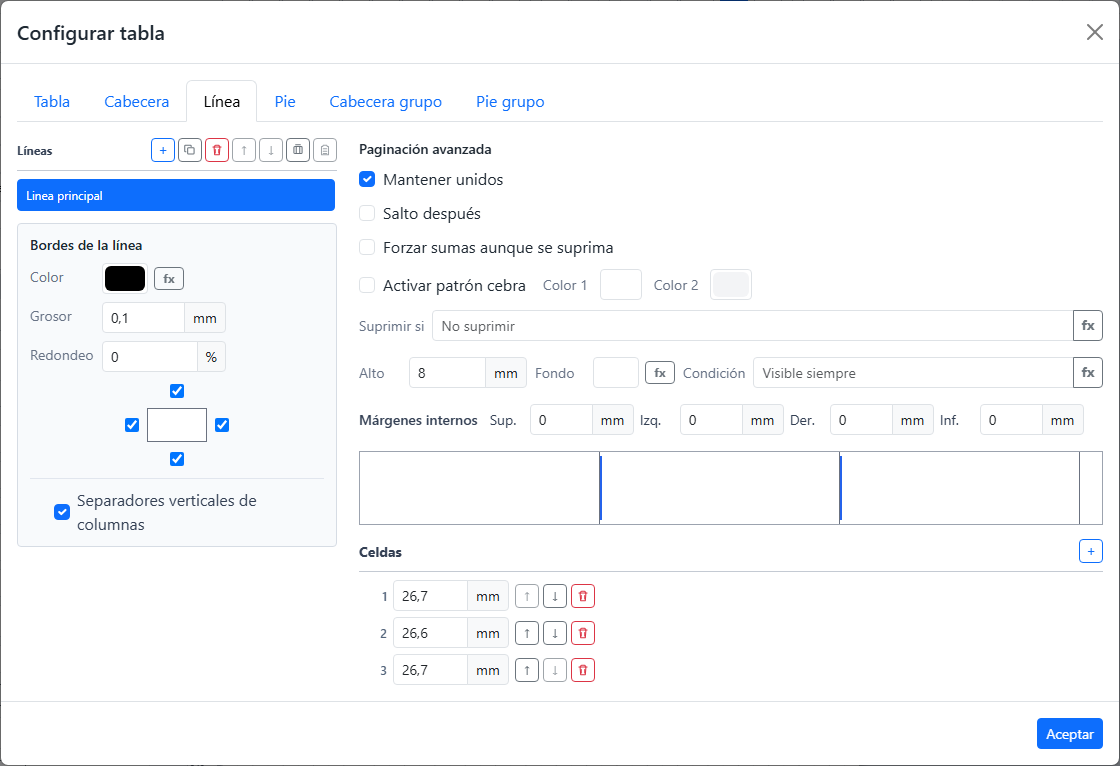
Una tabla organiza líneas repetitivas y sus elementos asociados. Haz doble clic sobre ella —o sobre un marcador de sección— para abrir su configuración.
Editor de una sección de tabla. Cada pestaña mantiene sus propias líneas y celdas.
Pestañas
Tabla
Resumen de nombre, posición y tamaño, más opciones generales.
Cabecera
Líneas que identifican las columnas al inicio.
Línea
Detalle repetido por cada registro.
Pie
Contenido posterior al detalle: totales, observaciones o cierres.
Cabecera grupo
Se imprime al cambiar el valor de la expresión de ruptura.
Pie grupo
Cierra cada grupo antes de comenzar el siguiente.
Opciones generales
Separadores hasta el pie
Prolonga los separadores verticales por el espacio de tabla disponible.
Tamaño fijo de la tabla
Mantiene el pie en el fondo definido; desactivado permite que siga al contenido.
Condición salto página
Fórmula que fuerza un salto cuando se cumple.
Modo de altura
Fija conserva el marco; Según contenido adapta el alto al resultado.
Líneas y celdas
+: añade una línea o una celda.
Duplicar: copia una línea completa.
Papelera: elimina la línea o celda seleccionada.
Flechas: reordenan líneas o celdas.
Copiar/Pegar distribución: reutiliza los anchos de columna en otra línea o sección.
Doble clic en el nombre: cambia el nombre de una línea.
Alto: altura de esa línea en milímetros.
Fondo y fx: color fijo o fórmula de color.
Condición: decide si esa línea se imprime.
Márgenes internos: restan espacio útil dentro de la línea.
Separadores arrastrables: cambian el ancho de dos celdas contiguas sin alterar el ancho total de la línea. Pueden arrastrarse tanto en el editor de la tabla como directamente sobre la tabla dibujada en el papel.
Ajustar las columnas directamente en el papel
No es obligatorio volver a abrir la configuración para corregir un ancho. En la vista Diseño, sitúa el puntero sobre una línea vertical que separe dos celdas de la tabla. Cuando estés sobre el separador, mantén pulsado el botón izquierdo y arrástralo horizontalmente.
Al moverlo hacia la derecha, la celda izquierda se ensancha y la derecha se estrecha; hacia la izquierda ocurre al contrario.
El ancho conjunto de ambas celdas se conserva y ninguna puede reducirse por debajo de su ancho mínimo.
El cambio afecta a esa línea de la sección visible —Cabecera, Línea, Pie o grupo— y puede deshacerse con Deshacer.
Ajuste visual rápidoSelecciona la tabla si fuera necesario y arrastra directamente los separadores verticales que ves en el lienzo. Es la forma más rápida de cuadrar las columnas con su contenido.
Insertar contenido en una celda
Las celdas no se rellenan desde el editor de configuración de la tabla. Primero se define allí la sección, la línea, el número de celdas y sus anchos; después se inserta el contenido directamente sobre la tabla visible en el papel.
Prepara la celda: abre la tabla con doble clic, entra en Cabecera, Línea, Pie, Cabecera grupo o Pie grupo y crea la línea y las celdas necesarias con +. Ajusta su alto y sus anchos.
Vuelve al papel: cierra el editor de la tabla. La sección y sus celdas deben verse en el lienzo.
Elige el contenido: activa en la barra vertical Texto, Texto enriquecido, Código de barras o Imagen.
Inserta: haz un clic dentro de la celda de destino. No es necesario arrastrar ni dibujar un marco.
Configura: el objeto queda seleccionado y aparecen sus propiedades. En Texto enriquecido puedes usar HTML fijo, una fórmula o variable y el botón Editar….
Un contenido por celdaCada celda admite un solo objeto de contenido. Si activas otro tipo y haces clic sobre una celda que ya contiene uno, el nuevo objeto sustituye al anterior. El objeto pertenece a la celda: al modificar la estructura o mover la tabla, continúa asociado a ella.
Cómo reconocer que se ha insertadoLa herramienta se desactiva tras el clic, el contenido aparece dentro de la celda y sus propiedades se muestran inmediatamente. También figura en la pestaña Objetos con la indicación “(tabla)”.
Paginación avanzada
Mantener unidos
Evita partir esa línea cuando sea posible.
Mantener con anterior
Intenta que la línea no se separe de la anterior.
Repetir como cabecera
Repite una cabecera de grupo cuando el grupo continúa en otra página.
Salto después
Termina la página después de imprimir la línea.
Suprimir si
No imprime la línea cuando la fórmula es verdadera.
Forzar sumas aunque se suprima
Actualiza acumuladores aunque la línea no se dibuje.
Reset acumuladores
Selecciona qué acumuladores vuelven a su valor inicial al pasar por esa línea.
Patrón cebra
Alterna dos colores en las líneas repetidas.
Expresión de ruptura
Campo o fórmula cuyo cambio abre y cierra grupos.
Evita celdas que no cabenEl ancho útil es el ancho de la tabla menos los márgenes internos. Si la suma de columnas lo supera, el contenido se solapa o se recorta.
La pestaña Objetos permite localizar elementos que quedan detrás de otros o fuera de la vista.
Las capas permiten preparar variantes en una misma plantilla. Cada objeto tiene una capa y cada capa puede incluir una condición de ejecución.
+ Añadir capa
Crea una capa vacía y la convierte en la capa activa.
Duplicar capa
Copia la configuración de la capa activa y sus objetos para preparar una variante.
Eliminar capa
Permite mover sus objetos a la capa principal o eliminarlos junto con ella. La capa principal no se puede borrar.
Casilla de visibilidad
Muestra u oculta la capa solo durante el diseño; sirve para trabajar sin que unas variantes tapen a otras.
Color
Color identificativo de la capa en el diseñador. No sustituye los colores propios de impresión.
Nombre
Nombre editable de la capa.
Contador
Número de objetos asignados a esa capa.
Condición
Fórmula booleana que decide si la capa participa en la ejecución.
ƒx
Abre el editor de fórmulas para la condición de la capa.
Lista Objetos
Muestra solo los objetos de la capa activa; un clic selecciona el elemento en el lienzo.
Usa nombres claros: por ejemplo, Factura completa, Ticket simplificado o Solo copia.
La condición de la capa debe ser booleana y mutuamente excluyente si solo debe imprimirse una variante.
La lista de objetos sirve para seleccionar un elemento aunque esté tapado.
Ocultar una capa ayuda durante el diseño; comprueba sus condiciones en una ejecución real fuera del diseñador.
Dos capas impresas a la vezRevisa tanto la condición de cada capa como la condición de los objetos. Una fórmula vacía suele significar “imprimir siempre”.
Campo dentro de Texto enriquecido: pulsa {fx} e inserta OMEMQUERY.descripcion; el editor lo representa como {{OMEMQUERY.descripcion}}.
Sintaxis recomendadaUsa la forma canónica Barcode(...). El editor actual también admite Barcode (...), pero la primera forma facilita la importación y el intercambio con otros motores.
Hay dos comprobaciones diferentes y es importante no confundirlas:
Pestaña Vista previa
Está dentro del diseñador y sirve para revisar la maquetación completa. No ejecuta las condiciones de aparición: mantiene visibles los objetos, capas y secciones condicionados para poder valorar el diseño total.
Imprimir vista previa
Realiza una ejecución fuera del diseñador. Aquí sí se aplican las condiciones de aparición, los datos, la paginación y las reglas reales de salida.
Antes de dar un formato por terminado
El papel y la orientación coinciden con la impresora.
En la ejecución externa, las condiciones muestran una única variante cuando corresponde.
Los textos largos parten o se recortan como se espera.
Las tablas conservan cabeceras, detalles, pies y grupos.
Los totales aparecen después del último registro.
Las líneas finas y bordes se ven en distintos zoom.
Los códigos se pueden escanear impresos.
El texto enriquecido conserva fuentes, tamaños, colores, campos incrustados y valores vacíos.
En continuo, el papel termina después del contenido.
En etiquetas, el orden y la posición inicial son correctos.
Cuándo usar IR
El documento intermedio ayuda a distinguir si un fallo nace en la composición o en el renderizado. Si un objeto no figura en el IR, revisa datos y condiciones; si figura correctamente pero se dibuja mal, revisa el renderizador.
La vista previa interna enseña el diseño completoQue aparezcan simultáneamente objetos o variantes con condiciones incompatibles es intencionado dentro del diseñador. Para comprobar qué se imprimirá realmente, usa Imprimir vista previa o ejecuta la plantilla fuera del diseñador.
Búscalo en la pestaña Objetos y comprueba que su objeto y su capa estén visibles. Bloqueado no impide seleccionarlo ni editar sus propiedades; solo evita moverlo o redimensionarlo en el lienzo.
Un objeto se ve dentro del diseñador pero no en la salida externa
Es el comportamiento esperado cuando no cumple su condición de aparición. Revisa Visible, la condición del objeto, la condición de la capa y los datos usados por ambas.
La vista previa interna enseña dos variantes
Es intencionado para poder revisar la maquetación completa. Si también se imprimen las dos en la ejecución externa, verifica que las condiciones de capa sean excluyentes y que ninguna esté vacía.
El texto tiene demasiado espacio
Comprueba interlineado adicional, espacio entre párrafos, párrafos vacíos, alto del objeto y márgenes internos.
El texto se reparte con huecos
Desactiva Justificación forzada o cambia la alineación a izquierda/centro/derecha.
El texto enriquecido muestra etiquetas HTML
Comprueba que el objeto sea realmente Texto enriquecido y no Texto. Si solo ocurre en Xailer, actualiza tanto la librería del engine como TRenderTPrinter.prg; el respaldo enriquecido nunca debe imprimir las etiquetas.
Un campo enriquecido vacío muestra contenido extraño
El resultado correcto es vacío. Revisa que el campo enviado sea una cadena vacía o NIL y que no contenga espacios, un RTF incompleto o texto residual.
Editar… avisa que sustituirá una fórmula
Contenido contiene una expresión dinámica que no puede editarse visualmente como HTML fijo. Cancela para conservarla o confirma únicamente si deseas reemplazarla.
Una fórmula no concatena
Valida cada operando, sus tipos y espacios. Usa el editor para insertar campos y la función de conversión adecuada cuando un dato sea numérico.
La fórmula Barcode da error
Inserta la función desde el catálogo, selecciona un tipo admitido y revisa comas, comillas y tipo del contenido. La forma recomendada es Barcode(...).
El código no se puede leer
Aumenta tamaño, usa fondo blanco y color oscuro, revisa el contenido permitido e imprime al 100% sin “ajustar a página”.
Faltan líneas o pies de tabla
Revisa condiciones y supresiones de cada sección, anchos de celda, altura, paginación avanzada y modo de altura.
El ticket deja papel de sobra
Usa modo Según contenido, reduce el alto de lienzo a una medida de trabajo y revisa el margen inferior.
Las etiquetas no coinciden
Comprueba formato, márgenes, separaciones y corrige únicamente los desplazamientos de impresión.
Una línea fina cambia con el zoom
Es un posible ajuste a píxel de pantalla. Comprueba preview e impresión; si es necesario aumenta ligeramente el grosor real.
Guardar no produce el resultado esperado
Comprueba el nombre actual en el estado. Usa Guardar como si necesitas conservar el original.
Información útil al comunicar una incidencia
Nombre exacto de la plantilla.
Captura del diseño y de la vista previa.
Objeto o sección afectada y sus propiedades.
Datos mínimos que reproducen el problema.
Si ocurre en diseñador, preview PHP, IR, Xailer o impresión física.
Esta es la lista completa de funciones publicadas que aparecen en el editor. La sintaxis indica los argumentos admitidos; los argumentos entre corchetes son opcionales.
Cómo usar los ejemplosHaz doble clic en una función dentro del editor para insertarla, sustituye los valores del ejemplo por campos o expresiones de tu informe y pulsa Validar. Los alias se conservan para importar fórmulas procedentes de List & Label.
Cadenas
15 funciones
Crean, buscan, recortan o transforman textos y rutas.
Función
Qué hace
Sintaxis y ejemplo
AllTrimAlias: ATrim$
Elimina los espacios al principio y al final de un texto.
AllTrim(texto) AllTrim(" Dominus ")
AtAlias: StrPos
Devuelve la posición de la primera aparición de un texto dentro de otro.
Devuelve el número del registro de detalle actual.
Recno() Str(Recno()) + "/" + Str(Reccount())
Sum
Suma el valor de una expresión en el conjunto de registros.
Sum(valor) Sum(LINEAS.IMPORTE)
TotalPagesAlias: TotalPages$
Devuelve el número total de páginas del documento.
TotalPages() Page() + " / " + TotalPages()
TotalPagesBy
Devuelve el total de páginas de una clave o documento.
TotalPagesBy(clave) TotalPagesBy(CLAVE_FACTURA)
Referencia sincronizada con el editorLa lista incluye todas las funciones cuyo estado es publicable en el catálogo del lenguaje. Las funciones todavía pendientes no se ofrecen en el editor ni se documentan aquí como disponibles.